
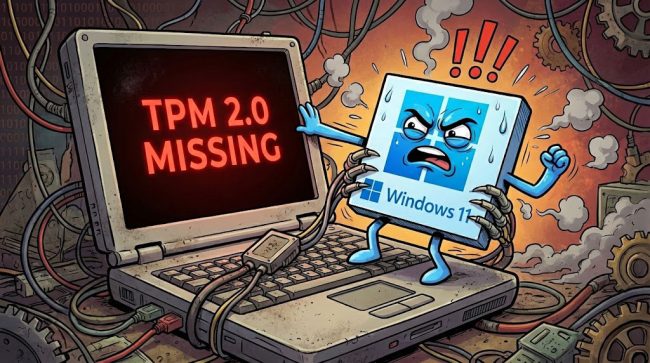
Добре дошли в 2026-та – годината, в която лаптопът с Windows 10 вече не е просто стара машина, а сериозен риск за сигурността. Поддръжката на „десетката“ приключи официално и ако днес търсите лаптоп втора ръка, съвместимостта с Windows 11 е най-важният ви приоритет. В Plasico често ни питат защо качествени на пръв поглед i7 машини от седмо поколение изведнъж се оказаха „нежелани“ от новата система.
В тази статия ще разгледаме нещата без излишен технически жаргон. Ще ви дадем чеклист за 3-минутна проверка на място, за да сте сигурни, че няма да си купите „скъпа поставка за кафе“, която не може да получи дори един критичен ъпдейт.
Ще стане ли за Windows 11 и кога не си струва?
Почти всеки лаптоп втора ръка, произведен след 2019 г., ще работи отлично с Windows 11. Трябва ви машина с поне 8-мо поколение Intel Core (или Ryzen 2000 при AMD) и задължителен TPM 2.0 модул. С тези две неща инсталацията е лесна.
Кога не си струва да инвестирате? Не губете време с лаптопи, които изискват „заобикаляне“ на изискванията (т.нар. bypass методи). През 2026 г. Microsoft е доста агресивна в спирането на ъпдейти за неподдържан хардуер. Ако процесорът е по-стар от 8-ма серия (i5-7200U или i7-6500U), машината вече е в технологична пенсия. Същото важи за конфигурации с по-малко от 8GB RAM – там Windows 11 просто се „задъхва“.
Какво реално изисква Windows 11: TPM 2.0, Secure Boot и CPU
Сигурността днес е основна валута и изискванията на Microsoft целят именно нея. Ето кои са четирите стълба на съвместимостта:
- TPM 2.0 (Trusted Platform Module): В модерните лаптопи това е софтуерно решение в процесора (Intel PTT или AMD fTPM). Без него системата ще спре да се обновява точно когато излезе следващият голям вирус.
- Secure Boot: Част от UEFI, която гарантира стартирането само на защитен софтуер. Изисква дискова структура GPT – старият MBR формат вече не е приложим тук.
- Поддържан процесор: Официалната граница е Intel 8-мо поколение или AMD Ryzen 2000. По-старите чипове нямат специфичните функции за хардуерна изолация (VBS), които Windows 11 ползва за защита.
- Драйвери: Бизнес сериите като Dell Latitude, HP EliteBook и Lenovo ThinkPad имат отлична поддръжка. Винаги проверявайте дали производителят е пуснал официални драйвери за Windows 11 за конкретния модел.
Чеклист за проверка на място за 3 минути
Ако тествате лаптоп, имате точно три минути да разберете истината. Ето как да действате като професионалисти:
- TPM статус: Натиснете Win + R, напишете tpm.msc и натиснете Enter. Търсете „Specification Version: 2.0“. Ако пише 1.2 или модулът липсва, подминете.
- BIOS и Secure Boot: Напишете msinfo32 в полето Win + R. Търсете „BIOS Mode: UEFI“ и „Secure Boot State: On“. Ако пише Legacy или Unsupported, може да имате проблеми с инсталацията.
- Дискът: Десен бутон на Старт -> Disk Management. Кликнете с десен бутон върху Disk 0 -> Properties -> таб Volumes. В раздела Partition style трябва да виждате „GUID Partition Table (GPT)“.
Ако нещо липсва, проверете BIOS (F2, F12 или Del). Потърсете секция Security за PTT или Intel Platform Trust Technology. Ако опцията изобщо липсва, машината е твърде стара за стандартите на 2026-та.
Как да провериш процесора без да отваряш лаптопа
Не са ви нужни отвертки – само Task Manager (Ctrl + Shift + Esc). В таб Performance -> CPU ще видите пълното име на модела. Разчитането е лесно:
- Intel Core i5-8250U: Първата цифра след тирето („8“) означава 8-мо поколение – това е вашата „зелена светлина“.
- Intel Core i5-7200U: Седмицата в началото показва, че процесорът официално е извън списъка.
При AMD търсете модели от серия 4000 (Zen 2) нагоре. Те са истински „работни коне“ и работят с Windows 11 без никакво замисляне. Поколението е важно заради вградената хардуерна защита на паметта, която пази от модерните хакерски атаки.
Типични капани: Wi-Fi и драйвери
Дори при нов процесор и TPM, внимавайте за „дребните“ детайли. Старите Wi-Fi карти (често в модели от 2018-2019 г.) понякога губят връзка под Windows 11 през 2026 г. заради липса на нови драйвери. Търсете машина с Wi-Fi 5 (802.11ac) или Wi-Fi 6.
Другият капан са специфичните екстри – четци за отпечатъци или камери за лицево разпознаване. При преминаване към Windows 11 на по-стара бизнес машина, някои от тези сензори може да откажат работа, ако производителят е спрял поддръжката. Винаги обновявайте BIOS-а до последната версия веднага след покупката, за да изчистите евентуални софтуерни конфликти.
План Б: Кога ъпгрейдът решава проблема
Често ни питат дали повече памет ще спаси старата машина. Тук има ясна граница: ъпгрейдът прави лаптопа бърз, но не го прави съвместим.
Ако базата ви е добра (8-мо поколение Intel/Ryzen 2000), преминаването към 16GB RAM и NVMe SSD е най-добрият ход. През 2026 г. 8GB са санитарният минимум, докато 16GB гарантират плавна работа без „мислене“. Бързият SSD диск пък е задължителен.
Обаче, ако процесорът ви е в „черния списък“, никакъв обем памет няма да промени факта, че официалната поддръжка липсва. В такъв случай е по-добре да инвестирате в машина с добра база, макар и с по-малко памет, която да добавите по-късно.
Заключение
Покупката на лаптоп втора ръка през 2026 г. е най-умният начин да получите премиум хардуер на цената на бюджетна нова машина. Бизнес сериите като ThinkPad, EliteBook и Latitude са проектирани за натоварване, а моделите от 2020 г. насам са напълно готови за Windows 11.
Просто не правете компромиси с основите: 8-мо поколение Intel или Ryzen 4000 нагоре, активен TPM 2.0 и поне 16GB RAM. В Plasico винаги подбираме машини, които ще ви служат вярно с години, защото най-добрата техника е тази, която просто работи.
Бърза справка: Windows 11 съвместимост през 2026 г.
| Компонент | Препоръчително | Да се избягва |
| Процесор (Intel) | 8-мо поколение или по-нов | 7-мо поколение и по-стари |
| Процесор (AMD) | Ryzen 2000 серия или по-нов | Сериите A, FX или Ryzen 1000 |
| TPM модул | Версия 2.0 (PTT/fTPM активен) | Версия 1.2 или пълна липса |
| BIOS режим | UEFI / Secure Boot On | Legacy BIOS / CSM |
| Дискова таблица | GPT (GUID Partition Table) | MBR (Master Boot Record) |
| Оперативна памет | 16GB (за комфорт) | 4GB или по-малко |
Бързи отговори (ЧЗВ)
Трябва ли задължително TPM 2.0 за Windows 11?
Да, за да получавате критични ъпдейти за сигурност през 2026 г. Без него данните ви са изложени на риск.
Как да проверя за TPM 2.0 и Secure Boot?
Използвайте командите tpm.msc за статуса на модула и msinfo32 за проверка на BIOS режима и Secure Boot.
Как да разбера дали процесорът е поддържан?
В Task Manager проверете модела – при Intel трябва да започва с 8 или по-голяма цифра (i5-8xxx), а при AMD – Ryzen 2000 или по-нов.
Има ли смисъл от Windows 11 на стара втора ръка машина?
Да, но само ако хардуерът го поддържа официално. „Заобикалянето“ на защитите води до нестабилност и липса на ъпдейти.
Достатъчни ли са 8GB RAM?
За базови офис задачи – да, но за плавна работа през 2026 г. 16GB повече са силно препоръчителни.