
144Hz мониторите се превърнаха в стандарт за гейминг и по-плавна работа, но при покупка втора ръка има един важен момент – не можеш да разчиташ само на написаното в обявата.
Много често се случва:
• мониторът да не работи реално на 144Hz
• да се използва грешен кабел
• да има ghosting или нестабилна картина
На пръв поглед всичко изглежда наред, но реалният опит се оказва различен.
В тази статия ще видиш как да провериш дали мониторът наистина работи на 144Hz, как да разпознаеш ghosting и други дефекти и какво задължително да тестваш преди покупка.
Какво означава 144Hz и защо има значение
Честотата на опресняване (refresh rate) показва колко пъти в секунда мониторът обновява картината.
• 60Hz → 60 пъти в секунда
• 144Hz → 144 пъти в секунда
Разликата не е просто „по-бързо“. При по-висока честота получаваш:
• по-плавно движение
• по-малко размазване
• по-добро усещане при работа и игри
Но това важи само ако мониторът действително работи на тази честота.
Как да провериш дали мониторът работи на 144Hz
Това е първото и най-важно нещо, което трябва да направиш.
В Windows:
• Settings → System → Display
• Advanced display settings
• избери монитора
• виж Refresh Rate
Там трябва да виждаш 144Hz (или 120/165/180/240Hz при други модели).
Ако виждаш само 60Hz, има проблем – или в настройките, или в свързването.
Най-честият проблем – кабелът
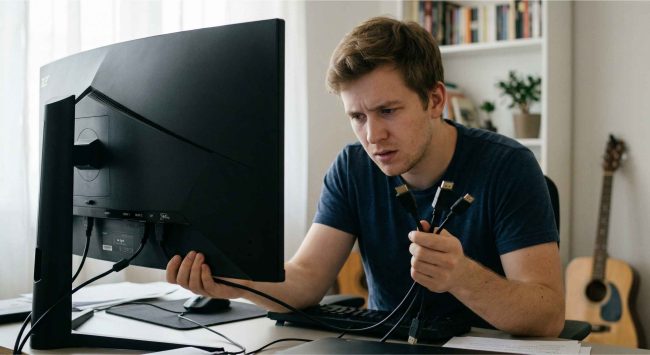
Това е детайл, който много хора пропускат.
Мониторът може да поддържа 144Hz, но кабелът да ограничава честотата.
Какво да използваш:
• DisplayPort – най-сигурният вариант
• HDMI – зависи от версията
Чести проблеми:
• стар HDMI кабел → ограничение до 60Hz
• евтин или некачествен кабел → нестабилност
Ако имаш възможност, винаги тествай с DisplayPort.
Драйвери и настройки
Понякога проблемът не е в самия монитор, а в настройките.
Провери:
• драйверите на видеокартата
• дали мониторът се разпознава правилно
• дали използваш правилния порт
В някои случаи 144Hz изобщо не се появява като опция, докато не смениш кабела или порта.
Как да усетиш реалната разлика
Дори без специални тестове, можеш да усетиш дали мониторът работи на 144Hz.
Опитай следното:
• движи мишката бързо
• скролвай страница
• премествай прозорци
При 144Hz движението е плавно и „меко“. При 60Hz има леко накъсване.
Ако не усещаш разлика, има голяма вероятност мониторът да не работи на реалната си честота.
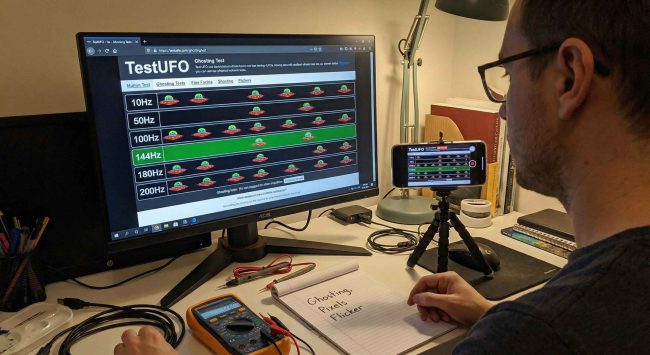
Ghosting – най-честият проблем
Ghosting е ефект, при който зад движещи се обекти остава „сянка“.
Изглежда като:
• размазване
• следа зад обект
• двойно изображение
Как да го тестваш
Най-лесно е чрез сайтове като UFO test:
• отвори теста в браузър
• наблюдавай движещия се обект
Какво да търсиш
• има ли следа
• колко е изразена
• пречи ли на възприемането
Overdrive и overshoot
Много монитори имат настройка „Overdrive“, която ускорява реакцията на пикселите.
Проблемът е, че:
• твърде ниско → повече ghosting
• твърде високо → overshoot
Overshoot се вижда като светли или тъмни ореоли около обекти.
Затова е добре да тестваш различни режими и да намериш най-балансирания вариант.
FreeSync / G-Sync – има ли значение
Тези технологии синхронизират честотата между видеокартата и монитора.
Ползите са:
• по-плавна картина
• по-малко tearing
Какво да провериш:
• дали функцията работи
• дали се активира без проблем
Важно е да знаеш, че не всички „G-Sync compatible“ монитори работят еднакво добре.
Други неща, които да провериш
Освен честотата и ghosting, има още няколко важни неща:
Артефакти
• странни линии
• дефекти в картината
• мигане
Стабилност при 144Hz
• няма трептене
• няма загуба на сигнал
Input lag
Трудно се измерва точно, но ако усещаш забавяне при движение, това е сигнал за проблем.
Често срещани компромиси при евтини 144Hz монитори
Не всички 144Hz монитори предлагат еднакво качество.
Възможни компромиси:
• по-слаб дисплей
• по-лоши цветове
• повече ghosting
• неравномерна подсветка
Важно е да се разбере, че високата честота не означава автоматично добро изображение.
Какво да носиш със себе си при тест
За да направиш реална проверка:
• лаптоп с подходящ изход
• DisplayPort кабел
• достъп до тестови сайтове (като UFO test)
Така няма да зависиш от настройките на продавача.
Кога да се откажеш от покупката
Има ситуации, в които компромисът не си струва:
• не може да се активира 144Hz
• силен ghosting
• нестабилна картина
• проблеми с входовете
Тези проблеми ще се усещат постоянно и няма да изчезнат с времето.
Често задавани въпроси
Как да проверя дали мониторът работи на 144Hz?
През Advanced Display Settings в Windows и чрез визуален тест с движение.
Кои кабели са най-сигурни за 144Hz?
DisplayPort е най-сигурният избор. HDMI зависи от версията.
Как да тествам ghosting и overshoot?
С тестове с движещи се обекти и наблюдение за следи или ореоли.
Има ли значение FreeSync/G-Sync?
Да, но не е задължително. По-важно е мониторът да работи стабилно.
Заключение
144Hz монитор втора ръка може да бъде отлична покупка, но само ако реално работи както трябва.
Най-голямата грешка е да се довериш на спецификациите без проверка. Кабелът, настройките и състоянието на панела могат да променят всичко.
Ако отделиш няколко минути за тест:
• ще разбереш дали мониторът наистина работи на 144Hz
• ще откриеш ghosting и други проблеми
• ще направиш по-сигурен избор
И това е най-важното – не просто „144Hz на хартия“, а реално плавно и качествено изображение.