
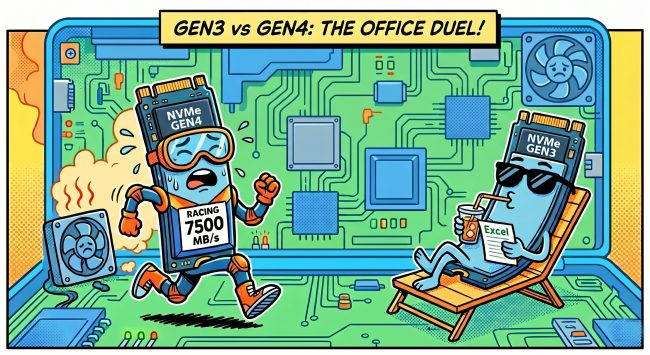
В тази статия нямаме намерение да ви занимаваме с поредните рекламни графики, които обещават 7000 MB/s скорост. Тези цифри са за бенчмаркове и за кутиите на продуктите. В реалността, когато влезете в сайт за IT техника да си търсите нов диск за вашия офис лаптоп, виждате предимно два етикета – Gen3 и Gen4. Маркетингът ви натиска за по-скъпото, подхвърляйки клишета за „подсигуряване на бъдещето“, но ако работите с таблици и браузър, това е все едно да си купите Ferrari, за да карате в задръстването на „Цариградско“.
Gen3 vs Gen4: какво се променя и какво не усещаш в офис работа
Основната лъжа на „маркетинг скоростите“ е, че те ви показват само последователното четене. Това е скоростта, с която дискът мести един огромен файл. Да, там Gen4 е два пъти по-бърз. Но в офиса вие не копирате 50-гигабайтови архиви по десет пъти на ден. Вашата работа са малки файлове, кеш на браузъра и зареждане на Windows. Когато Windows стартира, той не чете един блок от 10 GB, а хиляди малки парченца данни. Тук разликата в скоростта между Gen3 и Gen4 често е под 5%, което е напълно невидимо за човешкото око.
Тук влиза в игра т.нар. „произволен достъп“. Разликата в латентността между двете поколения е почти нулева. Ако сложим два лаптопа един до друг – единият с NVMe Gen3, другият с NVMe Gen4 – и на двата им пуснем Excel или Outlook, няма да видите разлика. Програмите ще се заредят за същото време. В този сценарий PCIe 4.0 е просто етикет, който не прави нищо за вашата продуктивност, освен че заема място в списъка със спецификации.
Ограничения на лаптопа: PCIe линии, охлаждане, throttling
Лаптопите са термичен ад за SSD дисковете. В десктоп компютрите има място за масивен heatsink, но в тънкия лаптоп дискът е притиснат под клавиатурата, често в съседство с горещия процесор. Gen4 дисковете работят на по-високи честоти и пекат зверски, което в затвореното пространство на мобилната машина е рецепта за проблеми.
Когато контролерът вдигне критични температури, се включва throttling – дискът нарочно забавя работата си, за да не се повреди. В резултат на това, едно бюджетно Gen4 SSD често става по-бавно от стабилно Gen3, просто защото прегрява за две минути работа. Нещо повече – горещият диск загрява и дънната платка, което може да накара вентилаторите на лаптопа ви да въртят на макс без видима причина, дори когато просто сте отворили един PDF файл.
Другият момент са PCIe линиите. Ако лаптопът ви е на 2-3 години, неговият слот вероятно поддържа само PCIe 3.0. Може да купите най-бързия Gen4 модел, но той ще бъде ограничен от шината на дънната платка. Реално плащате по-висока цена за технология, която лаптопът ви дори не може да разпознае. Това е класически пример за „овъркил“ хардуер, който не носи никаква добавена стойност.
Реални сценарии: кога Gen4 си струва
За да не излезе, че Gen4 е напълно безсмислен – не е така. Ние го препоръчваме, когато машината се ползва за „тежка“ работа, където всяка секунда чакане е загубени пари:
- Видео монтаж: Когато обработвате 4K кадри и дискът трябва да подава огромно количество данни към софтуера в реално време.
- Виртуални машини и Docker: Тук натоварването е постоянно, имаме много паралелни процеси и високата пропускливост помага на системата да не „запъва“.
- Билдове и програмиране: При компилиране на големи проекти, където се пишат хиляди файлове за секунди.
- Копиране на файлове: Ако редовно местите масивни папки между вътрешни дискове или архивирате огромни масиви от данни.
Ако не правите нито едно от тези неща, по-добре вземете Gen3 с по-голям капацитет. Едно 2TB Gen3 SSD винаги ще е по-полезно от 1TB Gen4 за същите пари, защото свободното място на диска е много по-важно за здравето на чиповете и скоростта на запис в дългосрочен план.
| Сценарий | Препоръка | Защо? |
| Офис (Word, Excel, Chrome) | NVMe Gen3 | Нулева разлика в скоростта, по-ниска температура, по-дълъг живот на батерията. |
| Работа с видео (Premiere, Resolve) | NVMe Gen4 | Спестява време при трансфер на сурови кадри и рендиране. |
| Програмиране / Виртуалки | NVMe Gen4 | По-добра реакция при паралелно натоварване и много I/O операции. |
| Гейминг на лаптоп | NVMe Gen3 | Игрите зареждат за същото време, няма смисъл от доплащане за Gen4. |
Как да избереш Gen4 SSD: контролер, DRAM, температури
Ако все пак решите да вземете Gen4, не гледайте само скоростта. Най-важното е да има DRAM cache. Бюджетните Gen4 дискове често нямат собствен чип памет (DRAM-less) и разчитат на вашата системна RAM през технология, наречена HMB. Те са евтини пръчки, които „тротват“ веднага и при по-дълъг запис стават по-бавни от всяко среден клас Gen3 SSD.
Търсете диск с качествен контролер (като Phison или собствените решения на Samsung). В Plasico винаги гледаме и параметъра TBW (Total Bytes Written) – той показва колко запис може да понесе дискът, преди да деградира. В офис среда това не е толкова важно, но при тежка работа е разликата между диск, който ще изкара 5 години, и такъв, който ще „умре“ мистериозно малко след края на гаранцията. Качественият контролер също така управлява паметта по-интелигентно, което предотвратява „зависвания“ на системата при фонови ъпдейти на Windows.
Червени флагове: маркетинг скорости, без реална полза
Най-големият капан са „пиковите скорости“. На кутията пише 7500 MB/s, но това важи само докато се напълни SLC кеша – обикновено първите няколко гигабайта. След това скоростта пада брутално – понякога до нивата на старите механични хард дискове. Много производители използват този трик, за да продават евтин хардуер на премиум цена, разчитайки че потребителят никога няма да направи реален тест.
Другият флаг е високата консумация. По-висока скорост означава по-висока консумация на ток от контролера. В офис лаптоп, където всяка минута на батерия е важна, Gen4 дискът може да ви коства между 15 и 30 минути автономност на ден. Ако батерията ви е приоритет, Gen3 почти винаги е по-щадящият вариант, тъй като работи на по-ниски напрежения и отделя по-малко енергия като паразитна топлина.
Заключение
При нас в Plasico често идват хора, които искат „най-бързото“, защото са прочели някое ревю в интернет. Наш ангажимент е да ви кажем кога това е излишно. За 90% от хората, които четат това на своя офис лаптоп, NVMe Gen3 е идеалният избор. Спестените пари ги вложете в още RAM – това ще го усетите веднага при отваряне на тридесетия таб в браузъра. Gen4 е супер технология, но само ако имате работа, която наистина може да я натовари. За писане на мейли и таблици – просто няма смисъл да плащате за скорост, която никога няма да напусне пределите на бенчмарка.
ЧЗВ
Има ли смисъл Gen4 SSD в офис лаптоп?
Не. Програмите не стартират по-бързо, а дискът грее повече и хаби батерията. Gen3 е по-разумният и хладен вариант за ежедневна работа.
Какво се случва, ако сложа Gen4 SSD в PCIe 3.0 слот?
Дискът ще работи без проблеми, но ще бъде ограничен до скоростта на стария стандарт (около 3500 MB/s). Буквално плащате за скорост, която хардуерът ви „реже“ още на ниво дънна платка.
Кога Gen4 дава реална полза в ежедневни сценарии?
Реална полза има при професионален видео монтаж, работа с тежки виртуални машини (Docker/VMware) или прехвърляне на огромни масиви от данни. За стандартен офис ползата е нулева.
Как да избегна throttling и падане на скорост при NVMe SSD?
Не купувайте най-евтините модели без DRAM кеш. Ако лаптопът позволява, сложете качествена термо подложка между диска и корпуса, за да отвеждате топлината по-ефективно и да предотвратите прегряването на контролера.