
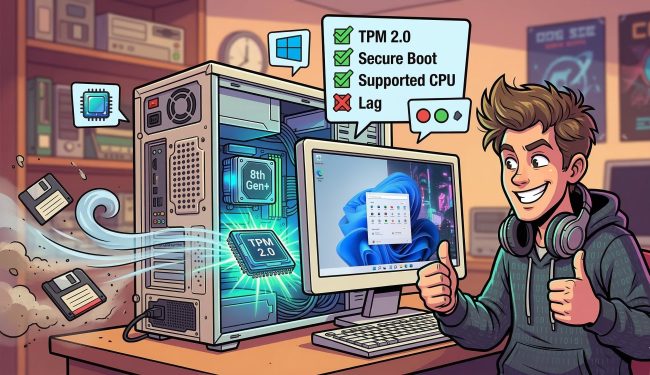
Да си купиш настолен компютър втора ръка в България е нещо като национален спорт. Винаги търсим онази „златна“ оферта, при която за разумни пари взимаш машина, която ще лети. Само че с излизането на Windows 11 правилата на играта се промениха сериозно. Вече не е важно само колко е бърз процесорът или колко RAM имаш, а дали Microsoft „харесват“ твоето желязо.
Работата е там, че Windows 11 е доста капризна система. Може да имате страхотна машина отпреди 7-8 години, която още работи идеално, но новата операционна система просто да ви каже „не“. И това не е защото компютърът е слаб, а заради някои изкуствени изисквания за сигурност, които често ни вкарват в ненужни приключения.
В този текст ще спестим четенето на дебели ръководства. Ще си говорим чисто практически. Целта ни е проста – да ви помогнем да си изберете приличен настолен компютър, на който Windows 11 да върви гладко, без да се налага да ставате системни администратори, за да го подкарате.
Какво най-често спира Windows 11: TPM, Secure Boot и CPU
Когато започнахме да инсталираме Windows 11 на първите тестови машини втора ръка, бързо разбрахме, че старата логика „абе, то ще тръгне“ вече не важи. Има три основни неща, които могат да ви спрат още преди да сте видели логото на Windows.
Първото е TPM 2.0 (Trusted Platform Module). Това е малък чип за сигурност, който криптира данни. Проблемът е, че много от по-старите бизнес компютри имат версия 1.2 или изобщо нямат такъв чип. Ако машината ви е от 2017-та или по-стара, шансът да ударите на греда тук е огромен. И докато за някои лаптопи има софтуерни решения, при настолните конфигурации често се налага да ровите в BIOS-а и да се надявате производителят да е пуснал ъпдейт.
Второто е Secure Boot и изискването за UEFI. Забравете за стария BIOS стил (Legacy mode), който ползвахме с години. Windows 11 иска модерна архитектура. Това означава и че дисковете трябва да са във формат gpt диск, а не стария MBR. Ако вземете компютър, който е бил настроен по „стария начин“, ще трябва да преформатирате всичко и да започнете от нулата.
И накрая – самият процесор. Microsoft пуснаха списък с „поддържани“ процесори, който често ни изглежда нелогичен. Много мощни i7 процесори от 7-мо поколение бяха изхвърлени, просто защото нямат определени инструкции за сигурност (MBEC). Накратко: ако процесорът не е в официалния списък, инсталаторът просто ще ви затвори вратата под носа.
Intel поколения: защо те доминират пазара и кои да изберете
Ако отворите секцията за компютри втора ръка в Plasico, веднага ще забележите нещо – масово машините са с логото на Intel. И това не е случайно. Близо 90% от корпоративния свят работи с Intel базирани системи на Dell, HP, Fujitsu и Lenovo. Когато тези големи компании решат да обновят техниката си, хиляди машини излизат на пазара за реновиране. Това е добра новина за вас, защото означава голям избор, стандартни части и лесна поддръжка.
Тук обаче се крие най-големият капан. Можете да намерите конфигурация с Core i7 от 7-мо поколение (като i7-7700), която все още е много бърза, но официално не е съвместим процесор за новия Windows. В същото време един по-нов и по-евтин Core i3 от 8-мо поколение ще мине проверката веднага.
Нашето правило за Intel е следното: всичко от 8-мо поколение (Coffee Lake) нагоре е сигурна работа.
Защо точно 8-мо поколение? Това беше моментът, в който Intel най-накрая увеличиха броя на ядрата. Един Core i5-8400 вече има 6 реални ядра. В Plasico често поддържаме наличности от тези серии (примерно като моделите Lenovo M920t Tower), защото те са идеалната офис конфигурация. Вършат работа за всичко – от тежки таблици до мултимедия.
Ако бюджетът позволява, по-добре е да скочите на 10-то поколение (Comet Lake). Тези машини са още по-актуални, работят с по-бърза памет и обикновено идват с дъна, които поддържат всички модерни стандарти за сигурност по подразбиране. Тук рядко ще ви се наложи да правите сложен bios update, за да тръгне TPM 2.0. Като пример на такива модели в сайта на Plasico може да дадем: HP ProDesk 400 G7 MT, HP EliteDesk 800 G6 DM или Dell Optiplex 3090 Micro Form Factor. Това обаче не значи , че сме ограничени само с това поколение. В каталога ни може да намерите реновирани машини с още по-съвременни процесори като 12-то и 13-то поколение Intel. Пример за такива десктопи са HP ProDesk 400 G9 SFF и HP ProDesk 400 G9 SFF.
AMD Ryzen: гъвкавата алтернатива за втора ръка
При AMD ситуацията е малко по-различна. Те заемат по-малък дял от пазара за реновирана техника, но предлагат страхотна стойност. Ако търсите настолен компютър с AMD архитектура, забравете за старите серии FX. За Windows 11 „златният стандарт“ при AMD започва от Ryzen 2000 серията (Zen+).
Препоръчани конфигурации за Windows 11
| Тип ползване | Процесор (минимум) | RAM | Сторидж | Защо е добър избор? |
| Офис / Работа | Intel Core i5-8500 | 8GB DDR4 | 256GB SSD | Стабилна машина за браузър и документи. |
| Училище / Учене | Intel Core i5-10500 | 8GB DDR4 | 480GB SSD | Идеална за ученика |
| Домашен офис | Intel Core i5-13500 | 16GB DDR4 | 512GB NVMe | Мощ за мултитаскинг и по-тежки софтуери. |
Какво да провериш преди инсталация: BIOS и настройки
Преди същинската инсталация на Windows 11, трябва да направите една бърза „инспекция“. Понякога дори напълно съвместим хардуер може да ви изпише грешка, ако настройките не са пипнати правилно.
Влезте в BIOS-а и потърсете настройки като „Security Chip“, „Intel PTT“ или „AMD fTPM“. В много реновирани компютри тези опции са изключени по подразбиране. Второто критично нещо е Secure Boot. Той задължително трябва да е включен, но за да стане това, често трябва да изключите т.нар. CSM (Compatibility Support Module). Windows 11 е „дете на бъдещето“ и не иска да има нищо общо с емулациите на старите системи.
Червени флагове и избор на кутия
Внимавайте със старите SSD дискове – ако са на много работни часове, Windows 11 ще се влачи. В Plasico често поставяме тествани или нови устройства точно по тази причина. Друг риск са липсващите драйвери за специфичен стар хардуер.
Колкото до формата: Mini PC моделите са хит напоследък, защото са тихи и малки. Ако обаче планирате сериозен ъпгрейд или искате да добавите видеокарта след време, класическата Tower кутия все още няма конкуренция.
Заключение
Изборът на настолен компютър втора ръка за Windows 11 е умно и прагматично решение, ако знаете коя линия да не пресичате. С Intel 8-мо поколение или Ryzen 2000 си гарантирате стабилност и официална поддръжка за години напред. Реновираната техника ви дава качеството на бизнес класа на цената на бюджетен нов компютър. Бъдете информирани, гледайте за TPM 2.0 и не правете компромис с основните изисквания, за да ви е мирна главата при всеки следващ ъпдейт.
Често задавани въпроси (ЧЗВ)
Кои Intel/AMD поколения са най-сигурни за Windows 11 при втора ръка PC?
За Intel това е 8-мо поколение (Coffee Lake) и по-новите. При AMD търсете Ryzen 2000 (Zen+) или по-висок клас.
Как да проверя TPM 2.0 и Secure Boot на настолен компютър?
През Windows с командата tpm.msc за проверка на чипа и msinfo32 за Secure Boot. Ако са изключени, се пускат от BIOS настройките.
Кои са най-честите причини Windows 11 да отказва инсталация?
Липса на активен TPM 2.0, изключен Secure Boot или процесор, който не е в официалния списък (като Intel 6-то или 7-мо поколение).
Кога е по-разумно ъпгрейд и кога смяна на конфигурация? Ако платформата поддържа Intel 8-мо или Ryzen 2000, ъпгрейдът на RAM и SSD си струва. Ако сте със стари платформи (като Intel 4-то или 6-то поколение), по-разумно е да вземете цяла реновирана конфигурация.