
Покупката на нов компютър е едва първата стъпка към пълноценното му използване. Преди да започнем работа, игри или други ежедневни задачи, е добре да отделим малко време за първоначалното настройване. Така ще си спестим бъдещи главоболия, ще подобрим сигурността на данните си и ще си гарантираме, че всички компоненти работят с актуален софтуер. В тази статия ще преминем през най-важните стъпки при подготовката на нов компютър с Windows 11 – от първото включване до създаването на резервно копие на важните файлове.
Първи стъпки при включване на нов компютър
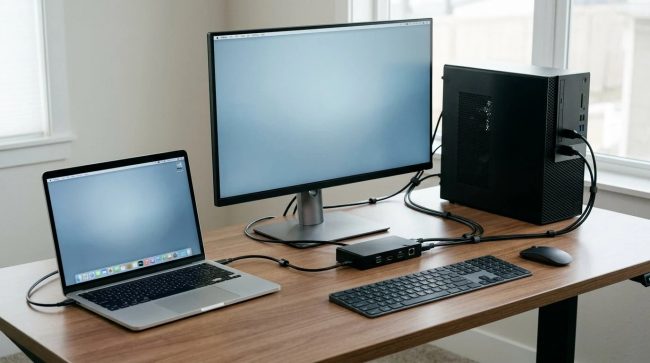
Преди да натиснем бутона за включване, е добре да проверим дали всички кабели са свързани правилно. При настолен компютър това означава захранващ кабел, монитор, клавиатура, мишка и интернет връзка. Важно уточнение е, че кабелът на монитора трябва да бъде включен към видеокартата, а не към изходите на дънната платка, когато използваме отделна графична карта.
При лаптоп подготовката е значително по-лесна – свързваме зарядното устройство и можем да започнем.Някои модели имат докинг станции, което спестява време при често пренасяне на работното място.
Инсталация и актуализация на Windows 11
Ако компютърът пристига с предварително инсталиран Windows 11, ще пропуснем ръчната инсталация и директно може да проверим за актуализации. Ако обаче ние трябва се погрим за операционната система (ОС),ще трябва да подготвим инсталационна флаш памет (или диск) чрез официалния инструмент на Microsoft – Media Creation Tool. След стартиране от нея избираме език, издание на ОС и диска, върху който ще бъде инсталирана.
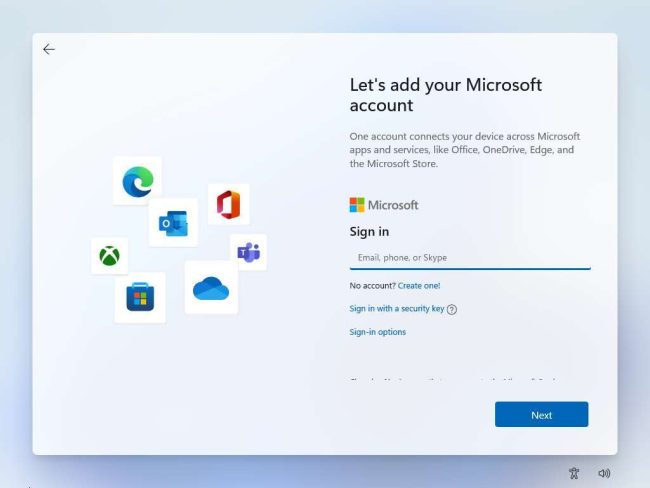
При първото стартиране трябва да преминем през началния помощник на Windows 11 – Windows Out-of-Box Experience. Той поетапно ни превежда през избор на регион, език, клавиатурна подредба и интернет връзка. Ще трябва да посочим и потребителски профил, като можем да използваме съществуващ Microsoft акаунт или да създадем нов. Така си осигуряваме синхронизация на определени настройки, достъп до OneDrive и по-лесно възстановяване на профили при бъдеща смяна на устройството.
Следващата стъпка е да зададем име на компютъра и подходяща парола или пък ПИН код. Добра практика е още от началото да използваме силна парола, дори и Windows Hello, ако устройството поддържа разпознаване на лице или пръстов отпечатък. След приключване на началната конфигурация попадаме на работния плот и вече можем да преминем към същинската настройка.
След първото влизане в Windows отваряме Settings (Настройки) → Windows Update и избираме Check for updates (Проверка за актуализации). Операционната система ще потърси налични обновления, включително корекции за сигурност, подобрения и някои драйвери. Възможно е да се наложат няколко последователни проверки и рестартирания, затова е добре да отделим необходимото време.
Особено важно е да проверим и активацията от Settings → System → Activation. При предварително сглобени компютри и лаптопи лицензът обикновено е включен в цената, докато при самостоятелна конфигурация може да се наложи закупуването на отделен продуктов ключ. Активираната операционна система ни осигурява достъп до всички нейни функции и нормалното получаване на актуализации.
Инсталация на задължителни програми
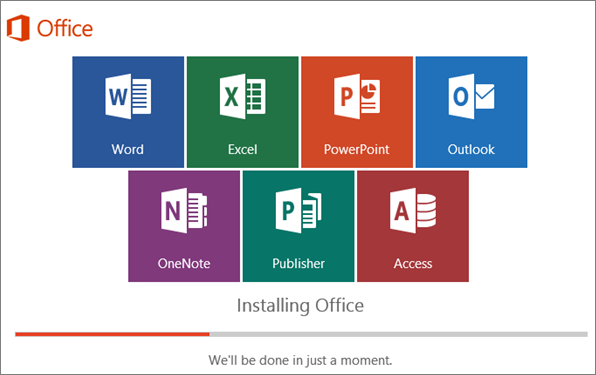
След като Windows е готов за работа, идва ред на приложенията, които използваме ежедневно. Добре е да започнем с уеб браузър като Chrome, Firefox или Edge, архиватор като безплатния и широкоразпространен 7-Zip и подходящ офис пакет – Microsoft 365 или LibreOffice. За комуникация можем да добавим Discord, Teams (заместващ Skype) или друга платформа според нуждите ни.
При геймърските конфигурации Steam, Epic Games Launcher и останалите клиенти за игри също са сред първите приложения за инсталиране. Ако използваме компютъра за обработка на снимки, видео или звук, ще добавим съответните специализирани програми. За ежедневна работа с PDF документи също е полезно да разполагаме с подходящ четец, макар че повечето браузъри идват с вградени добавки (plug-ins) за целта.
Препоръчително е да изтегляме приложенията от официалните им сайтове или от Microsoft Store. Така намаляваме риска от нежелан допълнителен софтуер, рекламен код и потенциално опасни инсталатори. Добре е да избягваме и т.нар. софтуерни пакети (driver packs), които обещават автоматично инсталиране на всички необходими програми и драйвери.
Актуализация на драйвери
Драйверите са софтуерните компоненти, които осигуряват правилната комуникация между операционната система и хардуера. Windows 11 разполага с голяма база данни и автоматично инсталира много от тях, но за оптимална работа е препоръчително да проверим версиите от официалните сайтове на производителите.
Най-важни са драйверите за чипсета, видеокартата, мрежовия адаптер и звуковия контролер. При AMD и Intel можем да открием необходимите пакети в секциите за поддръжка на съответните платформи. За видеокартите AMD и NVIDIA предлагат собствени инструменти и приложения, чрез които лесно следим за нови версии. При лаптопите е добре да проверим и страницата за поддръжка на конкретния модел, тъй като производителят често предлага допълнителни настройки за захранването, тъчпада и функционалните клавиши.
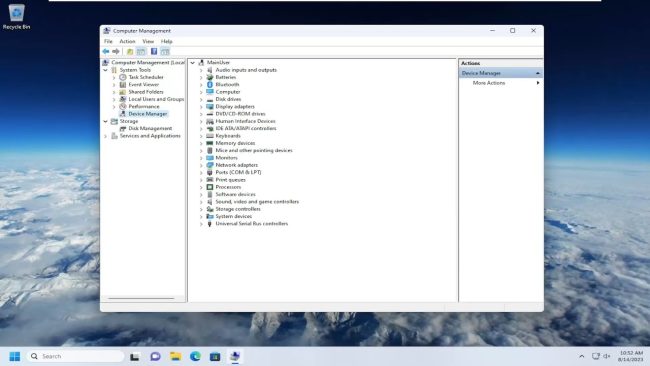
Можем да проверим текущото състояние на хардуера чрез Device Manager (Диспечер на устройствата). Ако дадено устройство е маркирано с жълт предупредителен символ, вероятно липсва подходящ драйвер или има проблем с работата му. След инсталирането на основните пакети е добре да рестартираме компютъра и да проверим дали всички компоненти функционират правилно.
Важно е да използваме драйвери от официални източници и да избягваме програми с неясен произход, които обещават автоматично откриване и обновяване на целия хардуер.
Съвети за сигурност и бекъп от самото начало
Сигурността е тема, която често остава на заден план при настройването на нов компютър. Windows 11 разполага с вградена защита – Microsoft Defender, която осигурява антивирусна проверка, защита в реално време и филтриране на потенциално опасни файлове. За повечето домашни потребители тя е напълно достатъчна, стига да поддържаме системата актуална.
Добра практика е да активираме защитната стена (Firewall), да използваме силни и различни пароли за отделните услуги и да включим двуфакторно удостоверяване (2FA), когато е налично. При съвместими устройства можем да активираме и BitLocker или Device Encryption за криптиране на диска. Това е особено полезно при лаптопи, които често се пренасят извън дома. Важно е ключът за възстановяване да бъде съхранен на сигурно място.
Резервното копие (Backup) е друга важна стъпка, която е добре да предприемем още в началото. Можем да използваме OneDrive за синхронизация на документи, снимки и работния плот или външен диск за периодично копиране на важните файлове. За по-пълна защита съществуват и програми за създаване на системен образ (System Image), който позволява възстановяване на цялата операционна система при сериозен проблем.
Най-добрият подход е да комбинираме няколко метода – облачно пространство за ежедневните файлове и отделен физически носител за резервни копия. Така дори при повреда на SSD, заразяване със зловреден софтуер или случайно изтриване ще разполагаме с начин да възстановим важната информация и за продължим по-бързо откъдето са ни прекъснали, вместо да започнем отначало.
Често задавани въпроси

Какво да направим първо при нов компютър?
Свързваме периферните устройства, преминаваме през първоначалната настройка на Windows 11 и проверяваме за системни актуализации.
Как да инсталираме драйверите правилно?
Изтегляме ги от официалните сайтове на производителите – на дънната платка, процесора и видеокартата, или използваме Windows Update.
Трябва ли да правим бекъп на нов компютър?
Да. Добре е още от началото да настроим автоматично резервно копиране на важните файлове към облачно пространство или външен диск.
Заключение
Настройването на нов компютър от нулата е сравнително лесен процес, стига да следваме правилната последователност. Започваме с първоначалната конфигурация, продължаваме с Windows Update, необходимите приложения и драйвери, а накрая обръщаме внимание на сигурността и резервните копия. Отделеното време в началото ще ни осигури по-стабилна, защитена и добре подготвена система, с която можем спокойно да преминем към работата, игрите и всички останали задачи.