
Лаптопът е чудесно решение, когато работим в движение, пътуваме или просто разполагаме с ограничено пространство. Компактните му размери обаче имат своята цена – малкият екран, който ограничава доста работното пространство, а позицията на клавиатурата и тъчпада често създават допълнителен дискомфорт. Когато прекарваме по няколко часа дневно пред компютъра, тези компромиси започват да се усещат все по-силно.
Едно от най-добрите решения е да добавим външен монитор и да превърнем преносимия компютър в основа на пълноценно място за работа, а понякога дори за развлечения. Така запазваме мобилността, но получаваме удобството на настолен компютър.
В тази статия ще разгледаме как да изберем подходящ дисплей, как да го свържем и кои допълнителни устройства ще направят ежедневната работа по-комфортна.
Защо външният монитор има толкова голямо значение?
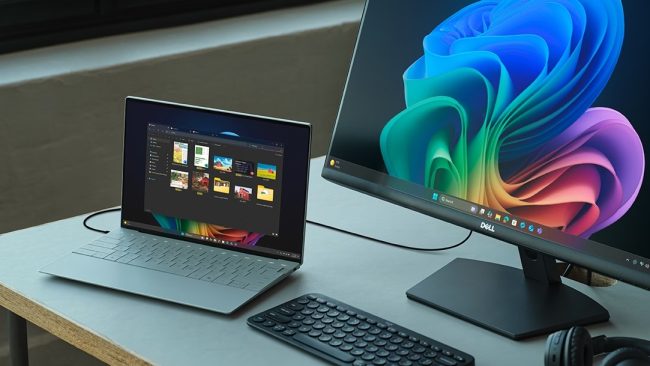
Най-очевидното предимство е по-голямата работна площ. Докато стандартният лаптоп обикновено разполага с малък екран – между 13 и 16 инча, стандартният монитор ни позволява да преминем към размер 24-27 инча, а при необходимост – модел от 32 инчов диагонал (или повече). Това означава допълнително пространство за документи, електронни таблици, браузър и приложения за комуникация.
Особено полезна е възможността да работим с няколко прозореца едновременно. Вместо постоянно да превключваме между софтуерните програми, можем да разположим например електронната поща на единия екран, работния документ на другия, или при нужда да използваме самия дисплей на лаптопа.
Ергономията също има значение. Когато поставим външния монитор на подходяща височина, можем да поддържаме по-естествена позиция на главата и гърба. В комбинация с отделни клавиатура и мишка получаваме работна конфигурация, близка до тази на настолен компютър.
Какъв монитор да изберем?
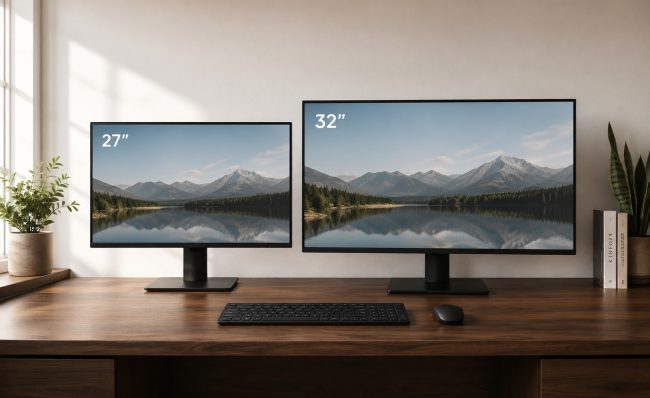
При избора е добре да се съобразим преди всичко с естеството на работата. За стандартна офис употреба 24-инчов монитор с Full HD резолюция (1920×1080 px) все още е разумен и бюджетен вариант. Той предлага достатъчно пространство за документи, браузване и видеоконференции.
Ако разполагаме с повече място на бюрото, 27-инчов модел с QHD резолюция (2560×1440 px) е още по-добро решение. По-високата гъстота на пикселите осигурява по-ясен текст и разширена работна площ, което се усеща особено при продължителна работа с таблици и множество прозорци.
За хората, които работят с графика, снимки и видео, цветовото покритие и точността на цветовете са също толкова важни, колкото резолюцията. IPS панелите са популярен избор заради добрите ъгли на видимост и сравнително точните цветове. При по-специализирани задачи можем да разгледаме и OLED модели, които предлагат отличен контраст – макар обикновено да са по-скъпи, последните години стават все по-достъпни.
Хубавата стойка на монитора е трудна за пренебрегване. Регулирането на височината, наклона и завъртането позволява да позиционираме дисплея според собствените си нужди. Възможността за завъртане във вертикално положение (pivot) също е полезна при програмиране, четене на дълги документи и работа с код.
Свързване: HDMI, USB-C или DisplayPort?
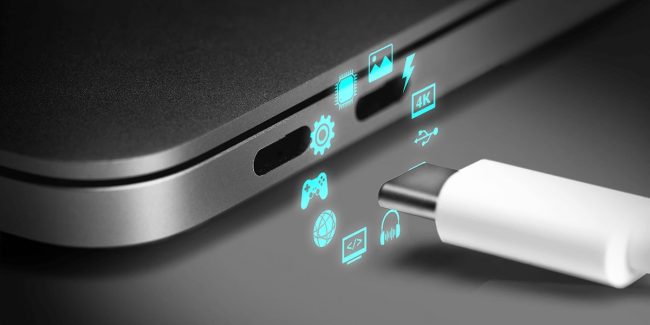
Преди да изберем монитор, трябва да проверим какви видеоизходи предлага лаптопът. Най-разпространеният вариант е HDMI, който осигурява лесно свързване с огромна част от съвременните дисплеи.
При по-новите модели USB-C постепенно се превръща в предпочитаната алтернатива, особено когато поддържа режим DisplayPort Alt Mode. Тази технология позволява през един USB-C кабел да пренасяме видеосигнал, а при подходяща комбинация от устройства – и данни и електрическо захранване. Така можем да свържем лаптопа към монитора с един кабел, който едновременно показва картината и зарежда батерията. Тук обаче има една важна подробност – физическото наличие на USB-C порт само по себе си не гарантира поддръжка на видеоизход или зареждане. Трябва да проверим спецификациите на конкретния лаптоп, както и мощността, която мониторът може да осигури чрез USB Power Delivery (USB PD).
DisplayPort също е добър вариант, особено при монитори с по-висока резолюция и честота на опресняване. В зависимост от възможностите на лаптопа и дисплея можем да използваме директна връзка или подходящ преходник.
В съвременните компютри и монитори VGA портът (аналогов сигнал) е почти изцяло изтласкан от цифрови стандарти като HDMI и DisplayPort, които предлагат по-високо качество и пренос на звук. Въпреки това, все още може да го срещнем в някои по-стари устройства.
Докинг станция – всичко на едно място
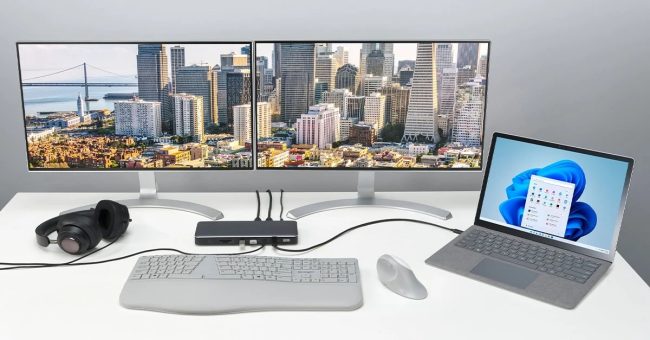
Ако искаме да направим работното място максимално удобно, можем да добавим докинг станция (Docking Station). Тя представлява външно устройство, което разширява възможностите за свързване на лаптопа и обединява множество периферни устройства в една точка.
В зависимост от модела получаваме допълнителни USB портове, мрежова връзка Ethernet, аудиоизходи, четец за карти и възможност за свързване на един или няколко монитора. Някои докинг станции осигуряват и достатъчно захранване, за да зареждат лаптопа по време на работа. Това е особено удобно, ако често пренасяме компютъра между дома и офиса. Вместо всеки път да свързваме отделно зарядното, монитора, мишката, клавиатурата и мрежовия кабел, което отнема време и усилия, така ще използваме само една връзка – към докинг станцията.
При избора ѝ трябва да обърнем внимание на поддържаните резолюции, броя на дисплеите и технологията за свързване. Thunderbolt 4 и USB4 предлагат сериозни възможности, но конкретната функционалност зависи както от лаптопа, така и от самото докинг устройството.
Клавиатура, мишка, стойка и правилна организация
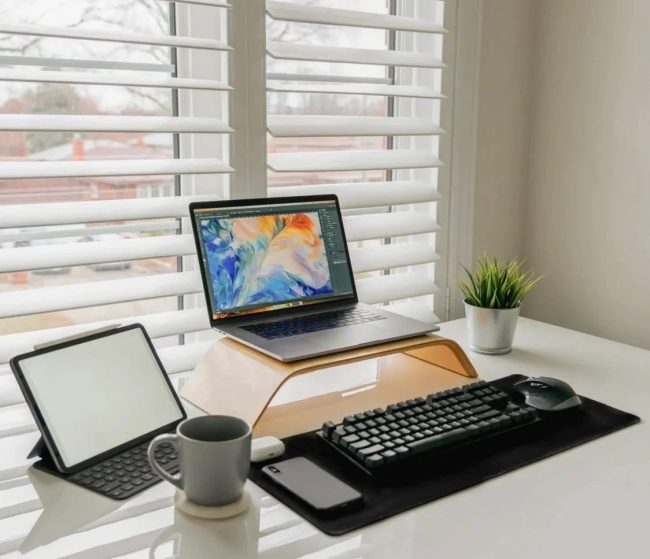
Външният монитор е само първата стъпка. За да използваме пълноценно работното пространство, е добре да добавим отделна клавиатура и мишка. Така можем да поставим лаптопа встрани, върху стойка или под бюрото, а основните устройства за управление да останат на удобно разстояние.
Изборът на клавиатура зависи от личните предпочитания. Механичните модели предлагат разнообразно усещане при писане, докато нископрофилните мембранни клавиатури често са по-тихи и компактни. При мишката ергономичната форма и подходящият размер имат по-голямо значение от допълнителните бутони и светлинните ефекти.
Добра идея е да използваме и стойка за лаптоп. Тя повдига екрана до по-подходяща височина и освобождава място върху бюрото. Ако лаптопът разполага с ефективна охладителна система, трябва да се съобразим и с разположението на вентилационните отвори.
Настройки на Windows: използвай правилно двата екрана
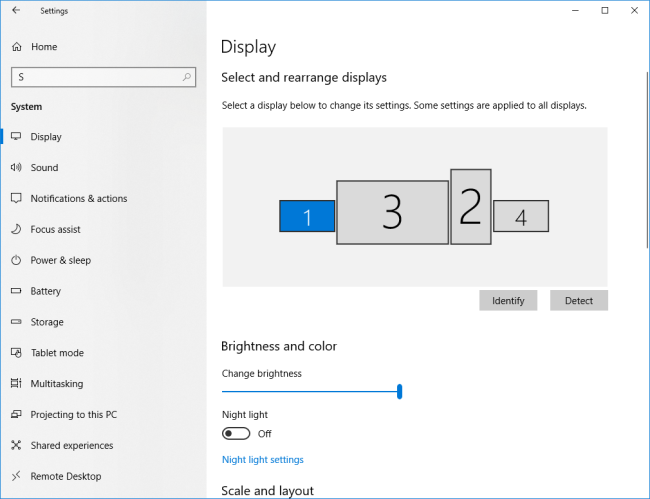
След свързването на монитора идва ред на настройките. В Windows можем да изберем между дублиране на изображението, разширяване на работния плот или използване само на външния дисплей. Най-практичният вариант обикновено е разширяването, при което получаваме допълнително работно пространство.
С клавишната комбинация Win + P бързо отваряме менюто за избор на режим. От настройките на дисплея можем да подредим виртуалното разположение на екраните така, че курсорът да преминава естествено между тях.
Препоръчително е да проверим и мащабирането (Scaling), резолюцията и честотата на опресняване. Windows позволява индивидуални настройки за всеки дисплей, така че можем да използваме различни размери на текста и елементите според физическите размери и резолюцията на екраните.
Ако предпочитаме да работим със затворен капак на лаптопа, трябва да променим настройките за действие при затварянето му. Така компютърът ще продължи да работи, докато използваме външния монитор, клавиатурата и мишката.
Често задавани въпроси

Мога ли да използвам два външни монитора към лаптоп?
Да, стига видеокартата и портовете на лаптопа да поддържат необходимия брой дисплеи. Докинг станция също може да осигури такава функционалност.
Мониторът зарежда ли лаптопа?
Само ако поддържа USB Power Delivery и осигурява достатъчна мощност за конкретния модел лаптоп.
Мога ли да използвам лаптопа със затворен капак?
Да. Достатъчно е да променим настройката за действие при затваряне на капака и да разполагаме с външни устройства за управление.
Какъв размер монитор е най-подходящ за работа?
27 инча с QHD резолюция е отличен универсален избор, докато 24-инчовите Full HD модели са подходящи за по-ограничен бюджет.
Заключение
Добавянето на външен монитор е една от най-смислените инвестиции, които можем да направим, за да подобрим работата си с лаптоп. Сравнително малък разход ни осигурява повече работно пространство, по-добра ергономия и удобство при изпълнение на ежедневните задачи.
Ако комбинираме дисплея с подходяща клавиатура, мишка и докинг станция, получаваме пълноценно работно място, което можем да използваме у дома или в офиса. А когато се наложи да тръгнем на път, просто изключваме един кабел и отново разполагаме с цялата мобилност на лаптопа.